Arduinoの環境セットアップ
ESP8266でプログラミングを行うにはまず、開発環境のセット・アップが必要です。
順序としては次のようになります。
- Arduino IDEのダウンロードとインストール
- Arduino IDEにesp8266を追加する
- Arduino IDEにlittleFSを追加する
Arduino.ccのサイトからインストール用のプログラムをダウンロードします。
上部メニューから「SOFTWARE」を選択して、「DOWNLOAD OPTION」の中から、対象のプログラムを選択します。
※今回の例ではWindows版で紹介します。

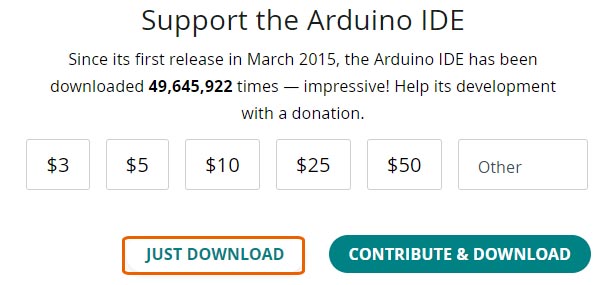
ダウンロードの時は、寄付等をされる方以外は「JUST DOWNLOAD」をクリックしてください。
ダウンロードした「arduino-1.8.13-windows.exe」を実行します。
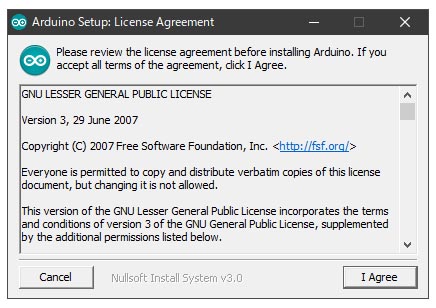
「I Agree」をクリックして進みます。
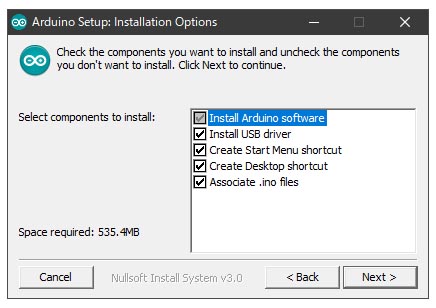
「Next」をクリックして進みます
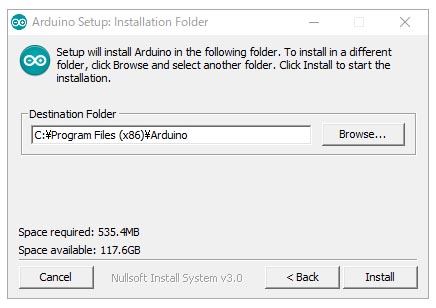
インストール先の変更がある場合は「Browse」を押して変更してください。
変更がない場合はそのまま「Install」をクリックします。
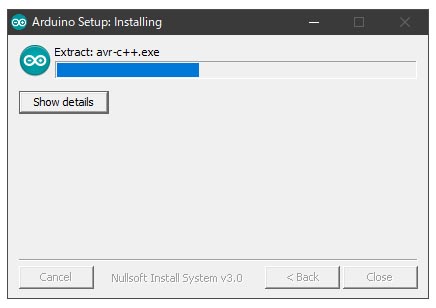
セットアップが開始されます。
途中で初回はドライバのインストール画面が表示されるので、同じくインストールを行います。
初期表示では「インストールしない」になっているので「インストール」を選んでください。
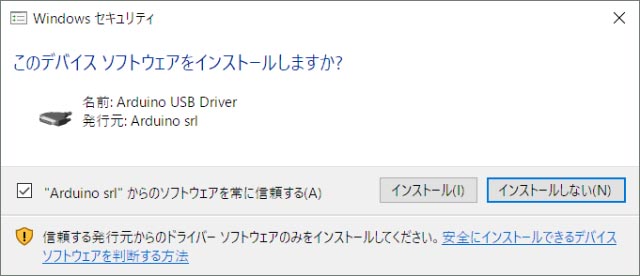
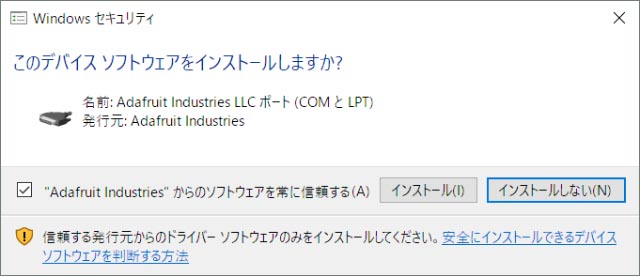
しばらくすると、インストール完了となります。
Arduinoを起動します。
起動したら、[ファイル]→[環境設定]を選択します。
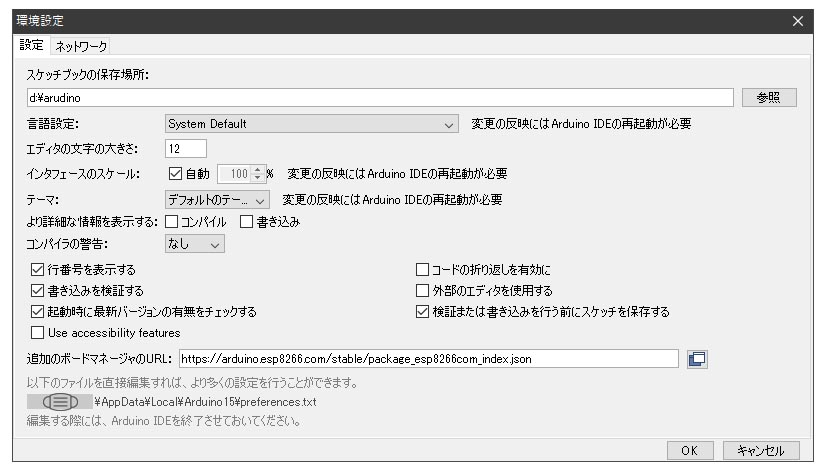
追加のボードマネージャの欄に以下のURL文字列を追加して、「OK」をクリックします。
https://arduino.esp8266.com/stable/package_esp8266com_index.json
次に、[ツール]→[ボード]→[ボードマネージャ]を選択します。
ボードマネージャが表示されたら検索枠に「ESP8266」と入力します。(その後エンター)
対象ボードが表示されるので、最新バージョンを選択して、「インストール」をクリックします。
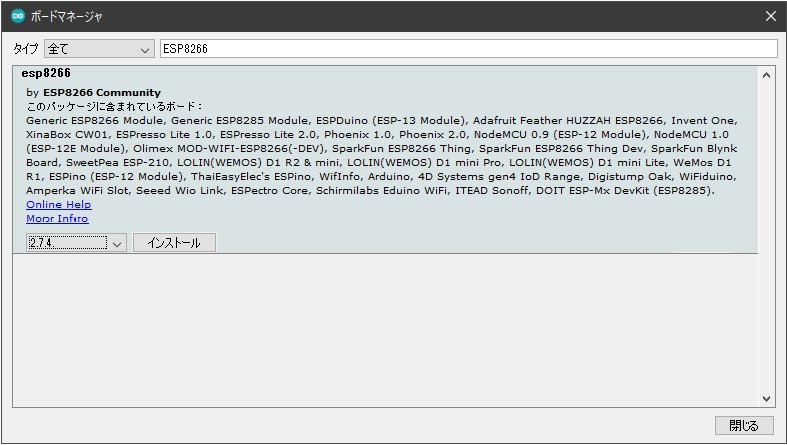
しばらくして、ESP8266ボードライブラリがセットアップ完了となります。
GitHUBからLittleFSのパッケージをダウンロードします。
その他のライブラリが必要な人は、ESP Android Coreより 取得してください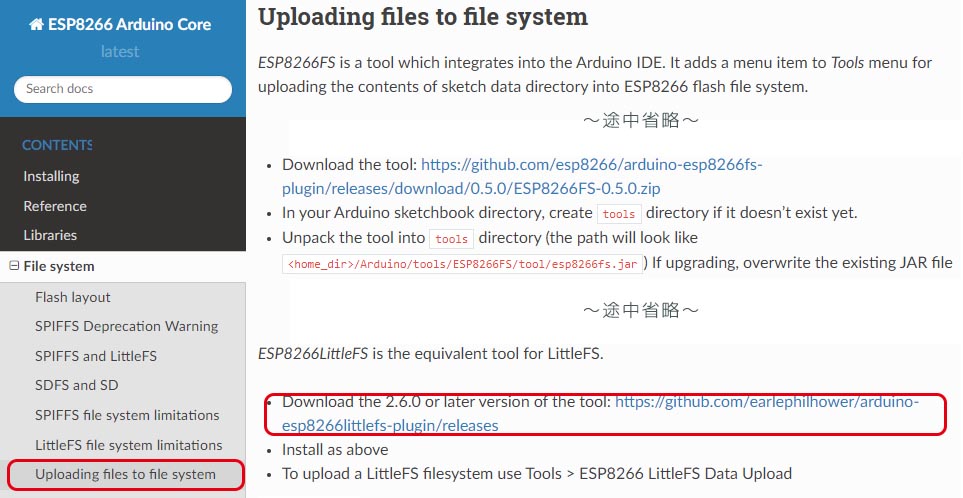
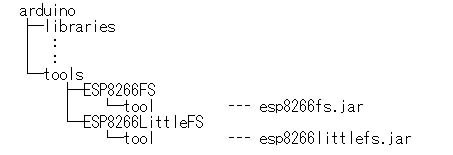
そして、ダウンロードしたファイルを展開(解凍)して、ドキュメントフォルダ内の各ディレクトリを作成して、Jarファイルを保存します。(littlefsを使用するので、esp8266littlefs.jarのみでOKです)
セット・アップが完了したので、再度arduinoを起動します。
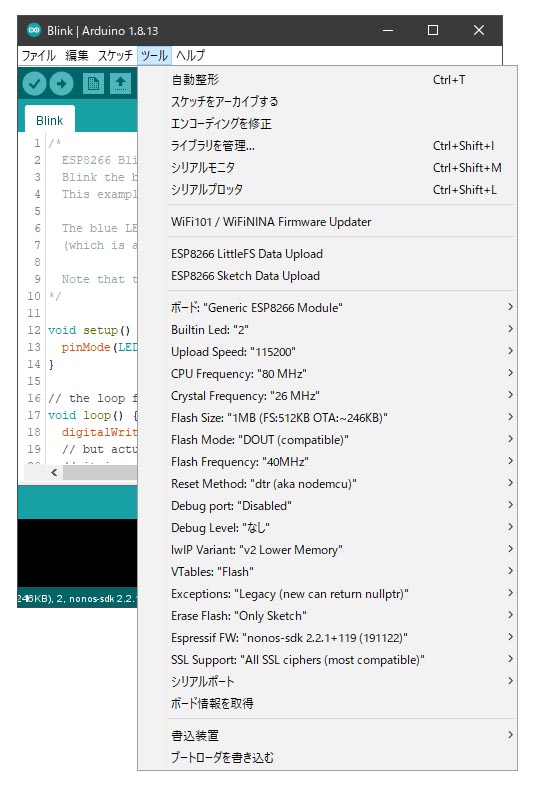
ツールメニュー内に ESP8266 LittleFS Data Uploadが入っていることを確認します。